





 新闻动态
新闻动态 
-
联系方式
-
邮箱:123300369@qq.com
QQ:562366952
传真:
地址:山东省临沂市罗庄区盛庄街道湖南崖社区罗四路与双月湖路交汇向南200米路西113号

类别:公司新闻 发布时间:2026-01-23 19:21:23 浏览: 次
CDR是一款非常好用的矢量图形的制作软件,用户在使用的时候能够独立的制作一些平面的设计图片,并且还可以对表格、图层等等进行简单的交互,在平面设计里面也是广泛应用的一款软件!
1、用“矩形工具”绘制一个矩形,再用“形状工具”调整四周为圆角,如图所示:
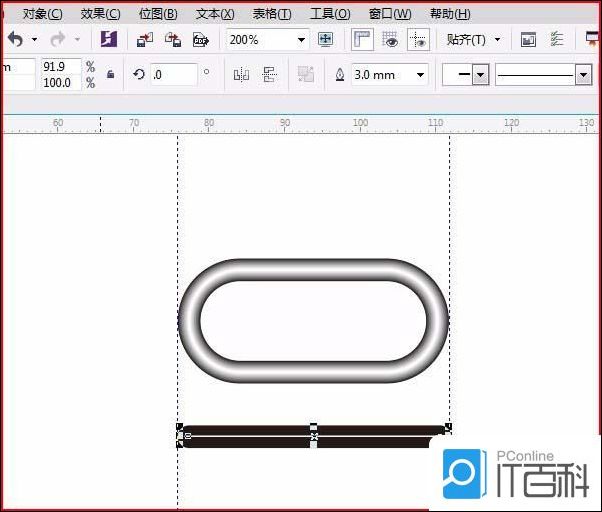
4、在标尺处拉出辅助线点线”画一条直线,变圆角,如何线条两端变圆角参考之前做过的实例,?复制直线变粗并调和,如图:
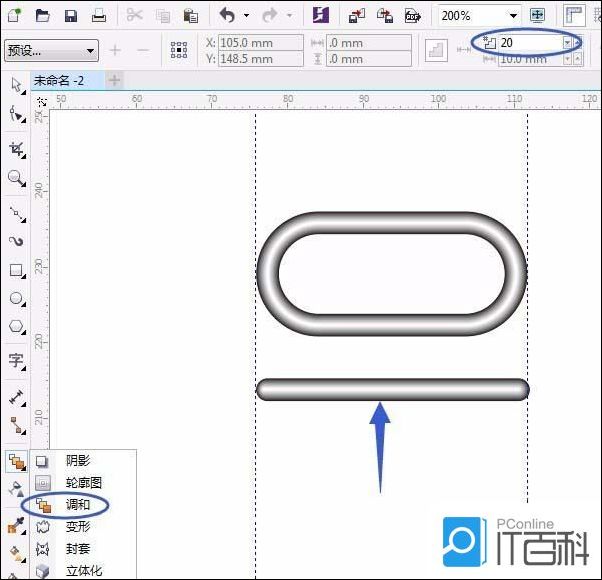
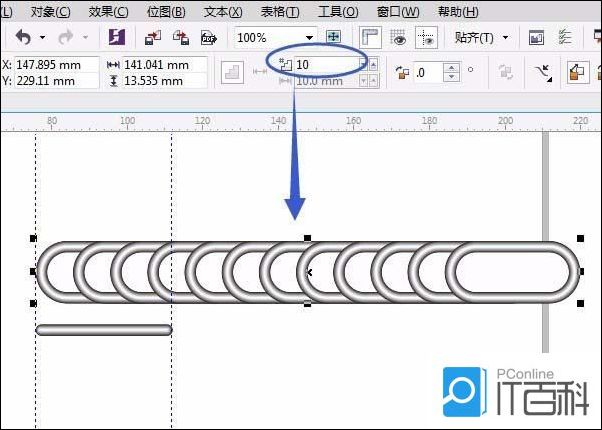
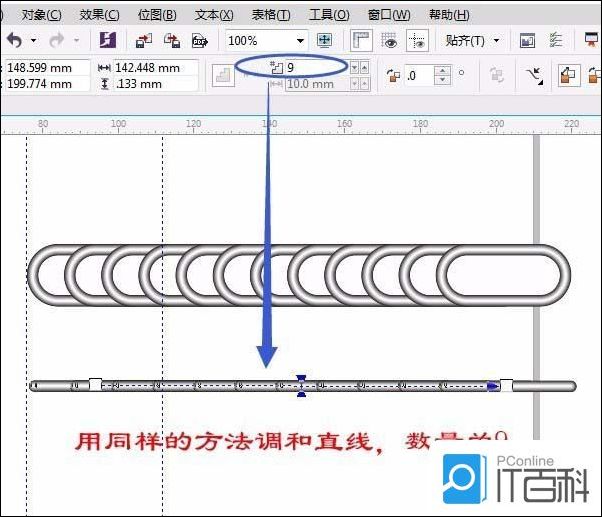
5、按空格键后选中“矩形”,执行“对象”菜单拆分调和群组(这一步很关键,因为不能对未分离的调和再进行调和操作)。框选已分离的矩形,按Ctrl+G组合对象,复制一个,再调和数量为10,如图:
7、用“贝塞尔工具”画圆滑些的路径,如果不够圆滑可用“形状工具”调整,长度约为3-4倍于调和的对象长,如图:
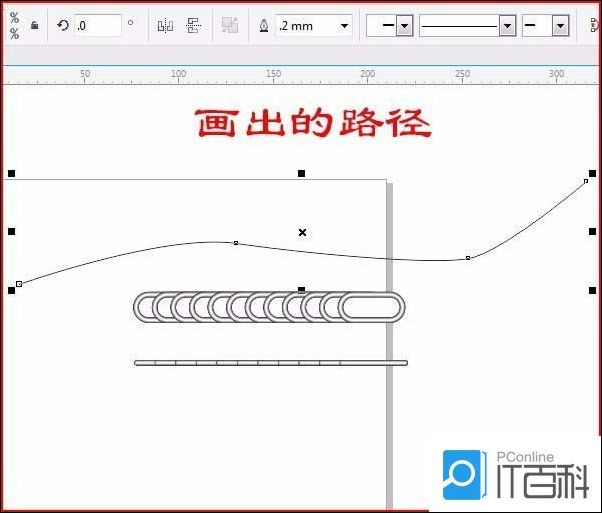
8、用“调和工具”进行调和,属性栏中改数字,如改为6,根据路径而改数字,再旋转矩形,如图:
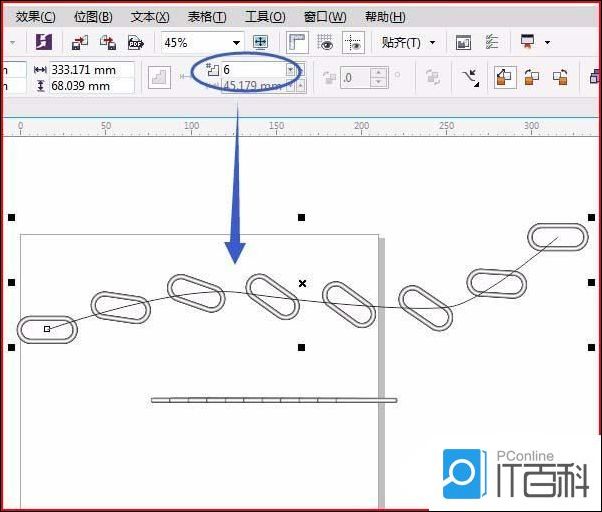
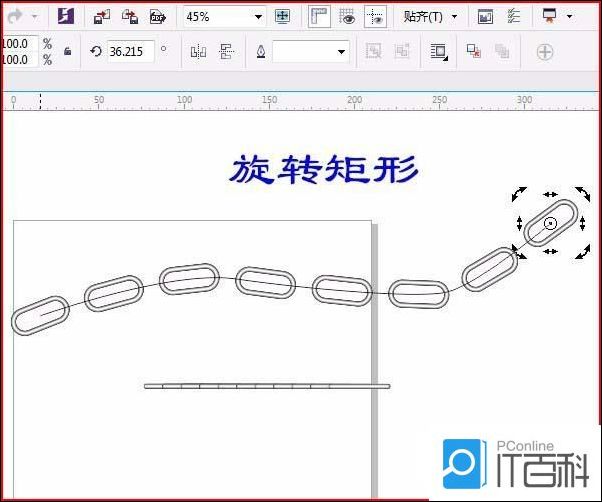
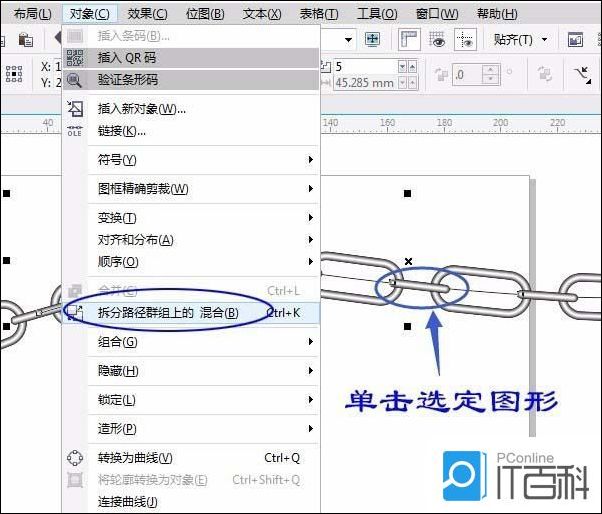
9、单击“对象”菜单拆分路径群组上的混合,再用“形状工具”双击第一个矩形和第二个矩形之间增加节点,在属性栏中单击“断开曲线”,再双击同一个节点,如图:
11、用“调和工具”进行调和,属性栏中改数字,如改为5,根据路径而改数字,再旋转图形,图形长了,选定第一个和最后一个调整短,如图:
12、选定图形,单击“对象”菜单拆分路径群组上的混合,选定路径,按Delete键删除,如图:
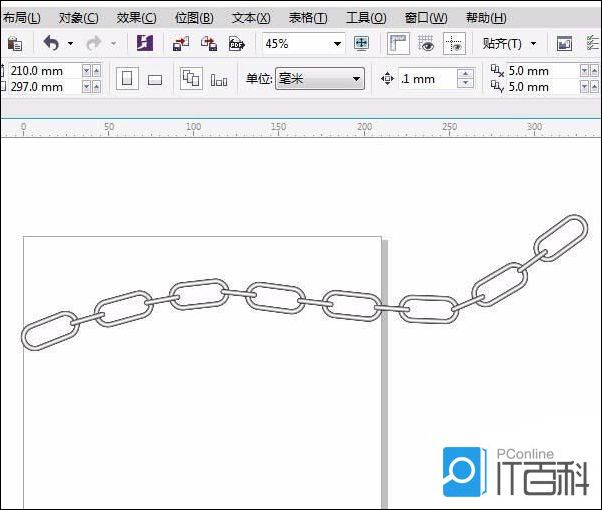
以上就是关于 “CorelDraw怎么画链条图?CDR链条绘制方法” 的内容分享了,希望能够帮助到你!